発信
名前の文字でアイコンをつくる
✨ できることが増える
無料版のAI3つで、うまくいきました(2026-10-07に確認)
無料版のClaude・ChatGPT・Geminiの3つで、同じプロンプトからできあがり、スマホの幅で色・文字・書体・形が選べ、PNGで保存できることを確かめました(2026-10-07)
- プロンプトをコピーする
- AIに貼って送る
- できあがったら、一番下の「できた!」を押す
Googleのアカウントをつくったときに出る、名前の1文字が入った丸いアイコン。あのような文字のアイコンを、AIの力を借りて自分でつくります。AIに日本語で頼んで、色や文字を選ぶだけでアイコンができる小さなアプリをつくってもらいます。できたアイコンは画像として保存して、LINEやSNSのプロフィールに使えます。
できあがるもの
背景の色・真ん中の文字・書体・形を選ぶと、その場でアイコンが変わる道具です。気に入ったら、保存ボタンで画像(PNG)として保存できます。PNGは、多くのSNSでアイコンに使える画像の形式です。見本の色と文字が入っているので、開いた瞬間から試せます。
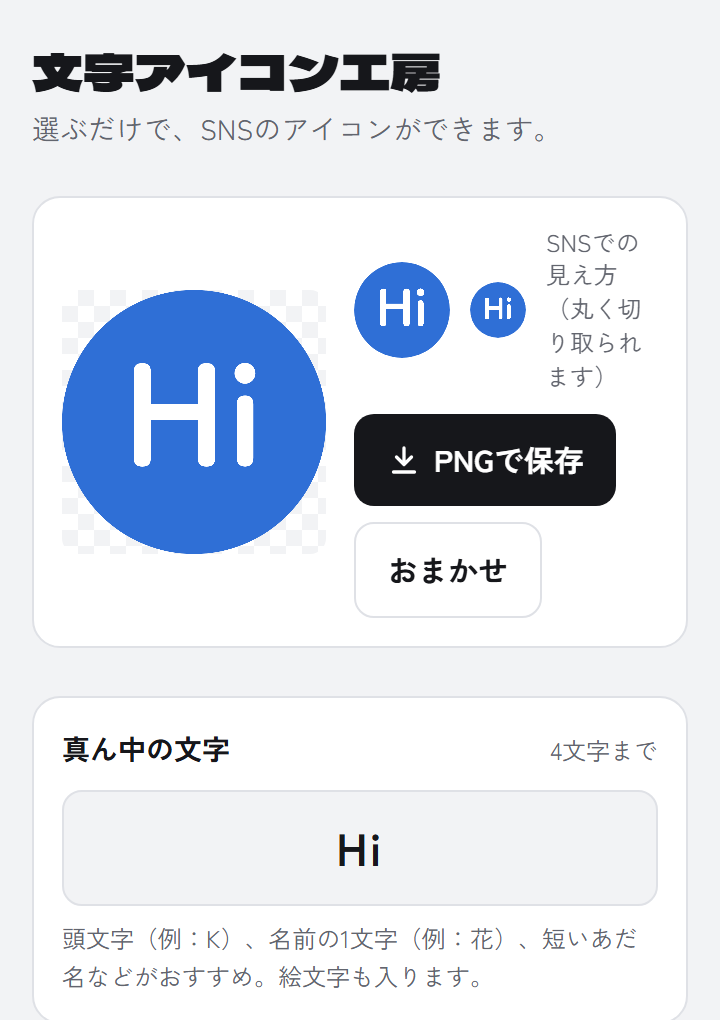
※ 上の画像は、できあがった画面を撮った写真です。操作はできません。
無料版のClaudeは、頼んでいない「SNSでの見え方」の小さな見本や、色と書体をまかせられるボタンまで付けてくれました。Geminiは、背景の模様や枠まで選べる形に。ChatGPTでは、頼んだとおりのすっきりした形でした。AIによって、できあがりは少しずつ変わります。
頼んでみる
好きな色の候補がある人は「背景の色に、くすんだ緑と生成り色を入れて」のように1つ足すと、自分らしさが増します。
開いて使う
- 答えの横や下に、できあがりの画面(プレビュー)が出たら、その中でそのまま試せます。出ないときは「画面で見られるようにして」と頼みます
- AIの画面の中では、保存ボタンが動かないことがあります。スマホなら、アイコンを長押しすると画像として保存できることがあります
- それでも保存できないときは、スクリーンショット(画面の写真)を撮って、アイコンの所だけ切り取れば使えます。同じAIに「保存できないので、ほかのやり方を教えて」と頼むのも手です
- パソコンがあれば:同じAIにパソコンから入り、会話の続きを開きます。答えのコード(AIが書いた、アプリの中身の文字)を全部コピーしてメモ帳などに貼り、名前を
icon.htmlにして保存し、ダブルクリックで開きます(メモ帳なら、保存の画面で「ファイルの種類」を「すべてのファイル」にしてから保存します)
使う前に、ひと目確かめる
アイコンは、SNSでいちばん目に入る自分の顔です。小さく表示されても文字が読めるか、スマホの画面で縮めて見ておくと安心です。
文字の代わりに絵文字を入れたくなったら、ひと呼吸おきます。絵文字の絵柄は、スマホやパソコンの会社ごとにデザインされたもので、画像にして使ってよいかは会社ごとに決まりが違います。いちばん気軽なのは、頭文字などの文字だけで仕上げることです。
つくると、どんないいことがある?
絵を描かなくても、自分らしいアイコンを自分でつくれるようになります。色や文字を変えれば、季節ごとの気分転換にも使えます。
今回のプロンプトの解説
| プロンプトの言葉 | できあがりのどこに反映されたか |
|---|---|
| 絵を描くのが苦手な私 | 描かずに、選ぶだけで仕上がる形 |
| 背景の色・文字・書体・形を選べる | 色のボタン・文字の入力欄・書体と形のボタン |
| その場で見える | 選ぶたびに変わる、上の大きなアイコン |
| 画像(PNG)で保存 | 「PNGで保存」のボタン(名前はAIごとに少し違います) |
| スマホでも使いやすく | 指で押しやすい大きさのボタン |
このプロンプトのポイントは「伝える」ことです。目的(SNSのアイコン)・相手(絵を描くのが苦手な私)・ほしい形(選べるもの4つ・PNGで保存)を添えたので、1回で使える形になりました。
プロンプトとは、AIに伝える頼みごとの文のことです。コピーしたら、AIを開いて貼りましょう。
Claude を開くChatGPT を開くGemini を開く
AIの使い方を知りたい人は、「AIのはじめ方」へ。
できあがりの画面が出たら、押してみてください(記録はこの端末にだけ残ります)。